

Фотоконтроль в Яндекс Про: как пройти с первого раза и что делать при отказе
Фотоконтроль в Яндекс Про — это дистанционная проверка автомобиля, документов или личности водителя. Она нужна, чтобы открыть или продлить доступ к заказам. Большинство технических отказов связано с качеством снимка, несоответствием данных или состоянием машины. Ниже — безопасный чек-лист: как подготовиться, где найти проверку, как снимать и что делать, если результат не принят.
Что такое фотоконтроль и почему его запрашивают
По официальной базе знаний Яндекс Про, фотоконтроль — дистанционная проверка автомобиля или документов, которая открывает либо продлевает доступ к заказам. Отдельно сервис может запросить проверку селфи, чтобы подтвердить, что профилем пользуется тот же водитель.
В профиле могут появиться разные задания:
- фотоконтроль автомобиля;
- фотоконтроль документов;
- проверка селфи;
- отдельная проверка брендинга или детского кресла;
- дополнительные проверки в зависимости от вида работы и тарифа.
Не нужно заранее проходить все возможные сценарии. Ориентируйтесь на активное задание в приложении: набор кадров и требования могут отличаться в зависимости от тарифа, города, автомобиля и типа профиля.
Официальная инструкция указывает, что фотоконтроль машины и документов обычно проводится раз в 10 дней, но система может запросить его раньше — например, после изменения данных таксопарком или при дополнительной проверке. Поскольку правила и интерфейс обновляются, подсказки внутри приложения в момент съёмки важнее старых инструкций и скриншотов.
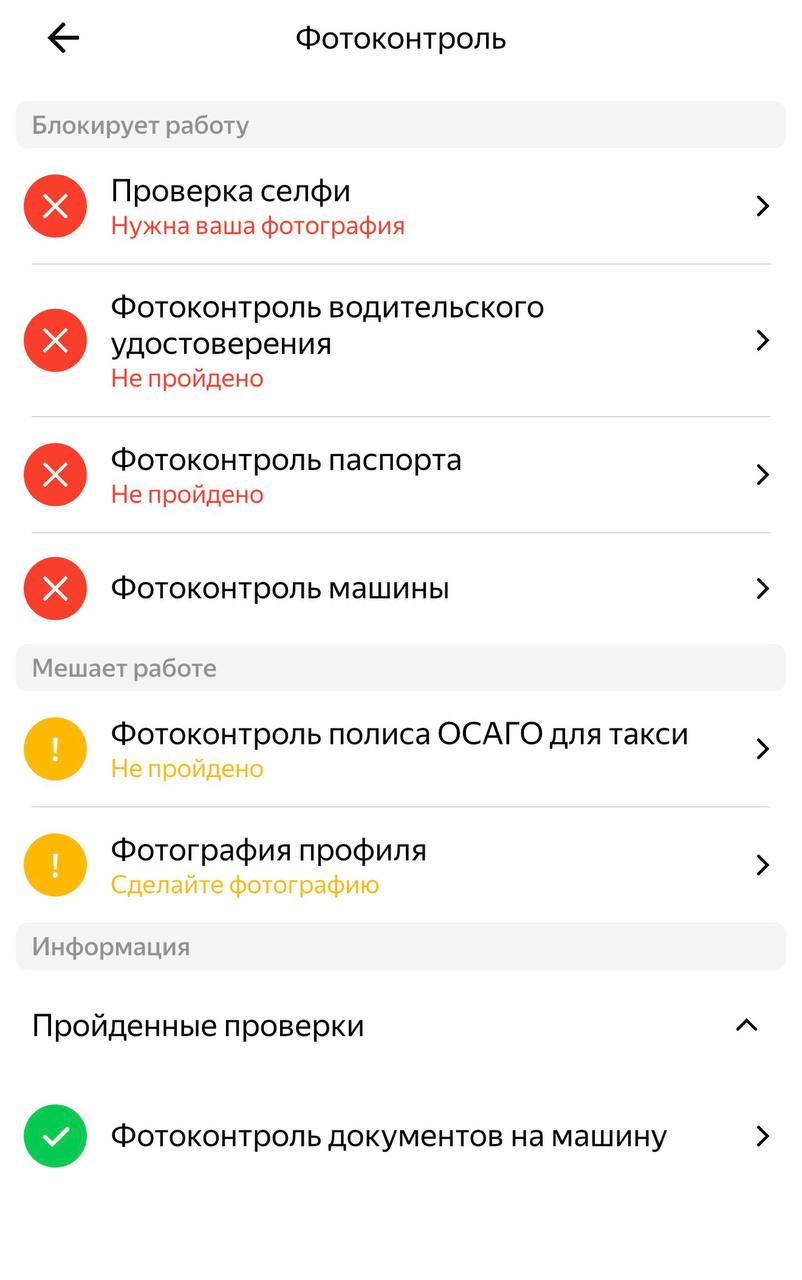
Где найти фотоконтроль в Яндекс Про
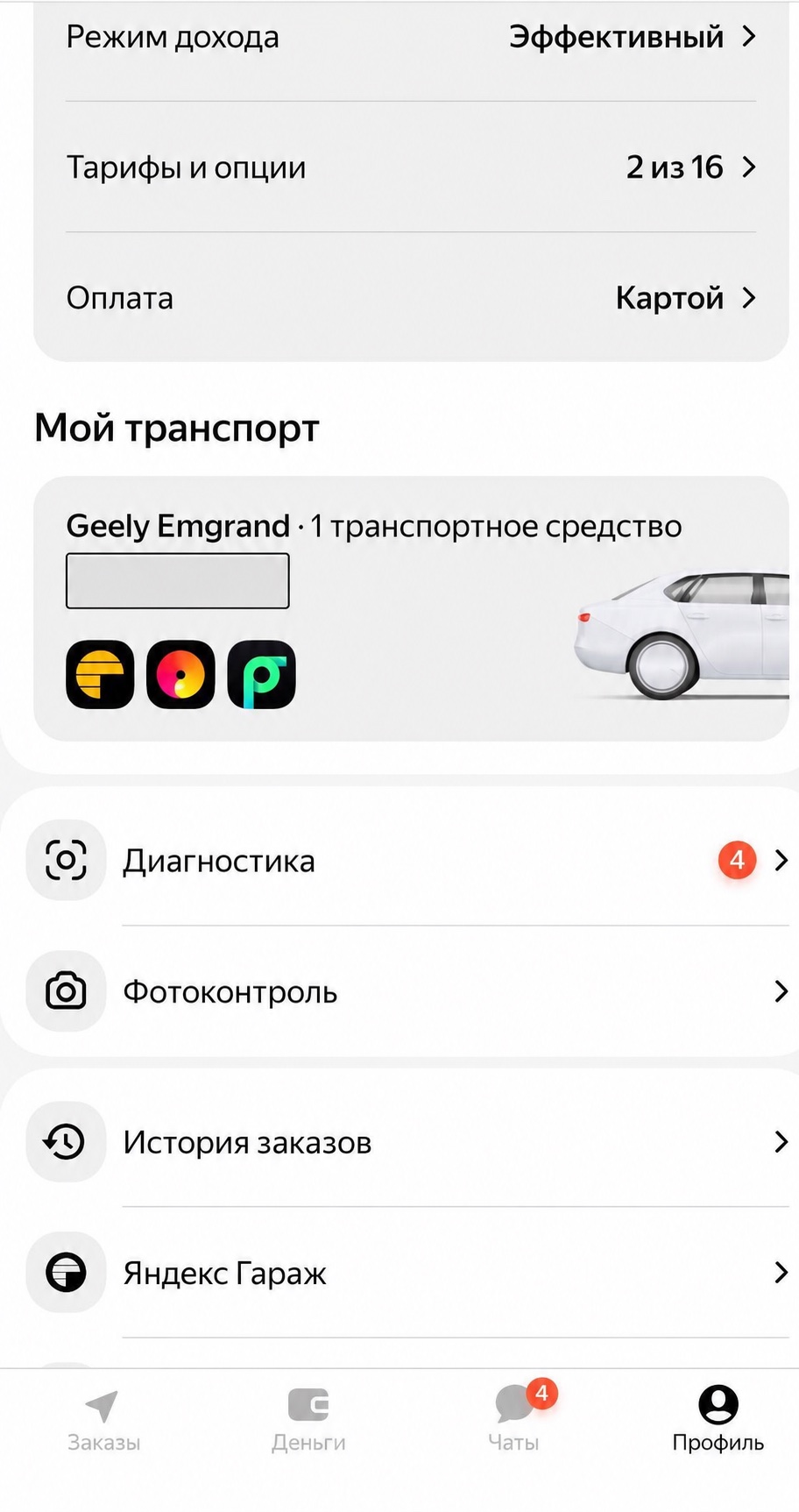
Официально описаны два пути:
- Через диагностику. Откройте «Профиль», прокрутите до раздела «Диагностика», зайдите в него и выберите активную проверку.
- Через раздел фотоконтроля. Откройте «Профиль», прокрутите до «Фотоконтроля» и выберите нужный пункт.
Далее приложение покажет последовательность кадров. Не меняйте порядок и не закрывайте проверку во время съёмки без необходимости.
После отправки пройденные проверки можно посмотреть в «Фотоконтроль» → «Пройденные фотопроверки», а статус и важные сообщения — в «Сообщения» → «Фотоконтроль». Если названия пунктов выглядят иначе, обновите приложение и ориентируйтесь на разделы профиля и диагностики: интерфейс может меняться.
Чек-лист перед фотоконтролем автомобиля
За 10–15 минут до съёмки проверьте не только камеру, но и всю связку «профиль — документы — автомобиль».
1. Убедитесь, что снимаете нужную машину
Фотографировать можно только автомобиль, заявленный в профиле. Сверьте госномер, марку, модель, цвет и карточку автомобиля. Если вы недавно сменили машину, таксопарк исправил госномер или переоформлялось СТС, сначала убедитесь, что новые данные появились в профиле. Хорошие фото не исправят расхождение в карточке.
2. Подготовьте кузов
Вымойте автомобиль или хотя бы удалите загрязнения, которые мешают увидеть:
- кузов и его цвет;
- государственный номер;
- фары, стёкла и зеркала;
- состояние дверей и бамперов;
- элементы брендинга, если они проверяются отдельно.
Не маскируйте повреждения фильтрами или обработкой. Если состояние автомобиля не соответствует требованиям тарифа, сначала устраните проблему.
3. Подготовьте салон
Уберите мусор, личные вещи и предметы, закрывающие сиденья, ремни, коврики или дверные карты. Протрите панели и стёкла. Освободите зоны, которые приложение просит показать. Для разных тарифов требования к состоянию и оснащению различаются, поэтому проверяйте актуальный чек-лист конкретного тарифа в Яндекс Про.
4. Выберите место и свет
Лучший вариант — светлое время суток или хорошо освещённая парковка без плотного потока машин. Поставьте автомобиль так, чтобы его можно было обойти. Избегайте яркого солнца прямо в объектив, глубокой тени, тёмного двора, тесного места, осадков на объективе и чужих машин, перекрывающих контур.
Вспышка помогает, когда без неё плохо виден кузов или салон. Но следите, чтобы номер, стёкла и глянцевые поверхности не превратились в белое пятно.
5. Проверьте телефон
- протрите объектив мягкой салфеткой;
- зарядите телефон;
- включите стабильный мобильный интернет;
- дайте приложению доступ к камере;
- отключите фильтры и улучшение лица;
- закройте приложения, из-за которых камера или Яндекс Про работают нестабильно.
Как правильно фотографировать машину
- Следуйте рамке в приложении. Встаньте так, чтобы нужная часть автомобиля помещалась в направляющие текущего задания.
- Держите телефон ровно. Не наклоняйте кадр и не снимайте слишком близко. Контур автомобиля, номер и запрошенные детали должны быть видны полностью.
- Дождитесь фокусировки. Перед нажатием задержите телефон на секунду и убедитесь, что нет смаза или бликов.
- Снимайте актуальное состояние. Не используйте изображения низкого разрешения, старые фото, кадры с экрана другого устройства или снимки после коррекции.
- Не добавляйте лишнего. Документы, лицо водителя, ключи или экран второго телефона не нужны, если приложение прямо этого не просит.
Как пройти фотоконтроль документов
Конкретный комплект зависит от активного задания. Если приложение просит документ:
- используйте оригинал, если в подсказке не сказано иначе;
- положите его на ровную однотонную поверхность;
- обеспечьте мягкий свет без бликов;
- поместите документ в рамку целиком, не обрезая углы;
- проверьте резкость мелких реквизитов;
- не закрывайте данные пальцами;
- не ретушируйте и не добавляйте надписи;
- снимайте именно тот документ, который указан в задании.
Для СТС особенно важно, чтобы сведения в карточке автомобиля совпадали с документом. Среди частых причин проблем — несовпадение данных автомобиля и СТС, недавнее получение или переоформление документа и расхождение цвета машины. Если СТС переоформлено недавно или данные не совпадают, попросите таксопарк проверить карточку автомобиля до новой попытки. Подробнее о базовом комплекте смотрите на странице документов для работы в такси.
Как пройти проверку селфи
Проверка селфи — отдельный сценарий. Алгоритм сопоставляет новый снимок с предыдущими селфи и проверяет, что профилем пользуется один и тот же водитель.
- Откройте «Фотоконтроль» → «Проверка селфи».
- Прочитайте инструкции на экране.
- Нажмите «Пройти проверку».
- Поместите лицо в овал и сделайте снимок.
Лицо и глаза должны быть хорошо видны. Снимите очки и головной убор, если они мешают распознаванию, выберите ровное освещение и не допускайте в кадр посторонних людей. Не используйте фото с экрана и не передавайте аккаунт другому человеку.
При несовпадении или плохом качестве приложение предложит переделать снимок. Это не разрешение использовать чужое лицо или искать способ обойти проверку.
Почему фотоконтроль могут не принять
Техническая причина
Кадр размыт, слишком тёмный или пересвеченный; часть автомобиля или документа обрезана; номер или реквизиты не читаются; снимок сделан со старой фотографии; приложение не получило все обязательные кадры.
Что делать: переснять в лучшем свете, очистить объектив, увеличить расстояние и точно повторить последовательность приложения.
Несовпадение данных
В профиле другой автомобиль; госномер, цвет, марка или модель не совпадают; СТС переоформлено, а карточка не обновлена; таксопарк недавно менял сведения; отправлен не тот документ.
Что делать: не переснимать один и тот же комплект. Сначала сверить профиль с оригиналами и попросить парк исправить данные, которые находятся на его стороне. Если нужно отдельно проверить сведения об автомобиле, используйте инструкцию по проверке автомобиля в реестре такси.
Несоответствие состояния или требованиям
Автомобиль грязный, видны повреждения, в салоне посторонние вещи, брендинг не соответствует правилам, оборудование проверяется отдельным сценарием или машина не соответствует требованиям доступного тарифа.
Что делать: устранить конкретное замечание и затем пройти проверку заново. Если формулировка непонятна, запросить разъяснение в официальной поддержке.
Что делать при отказе: пошаговый алгоритм
Шаг 1. Зафиксируйте результат
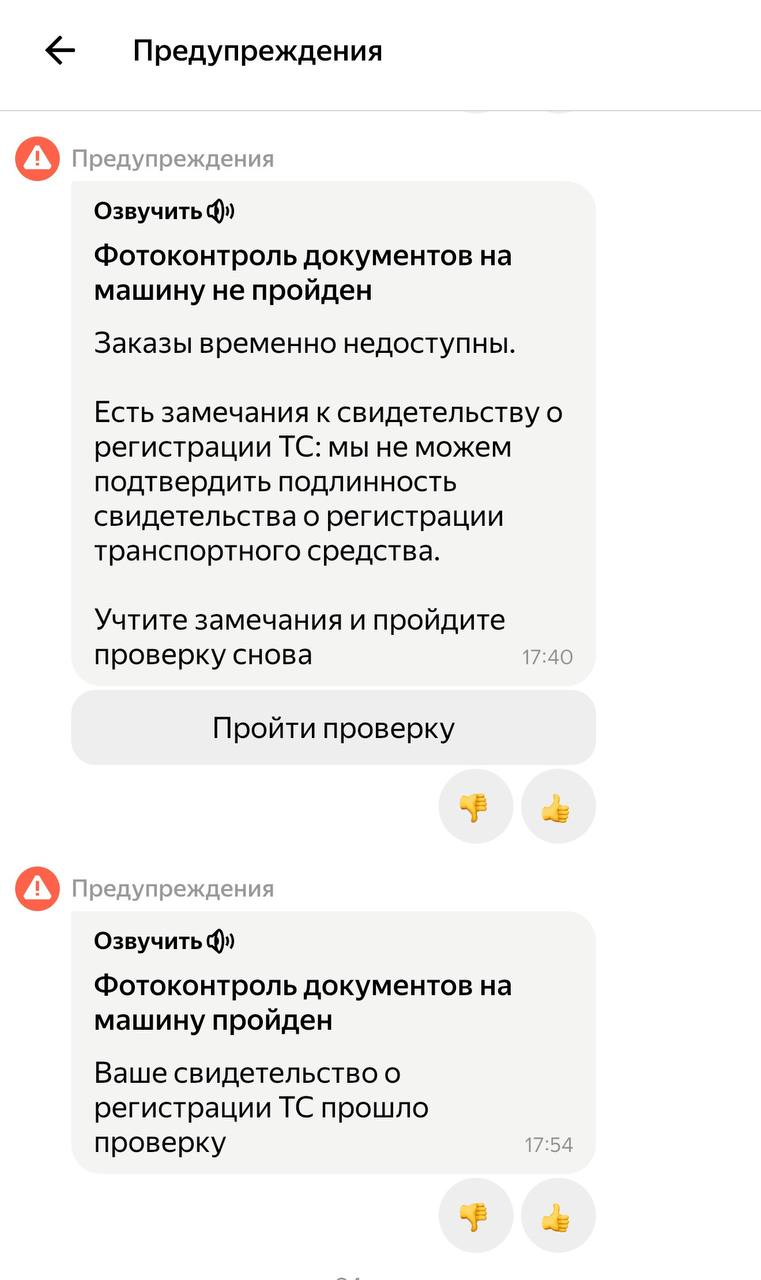
Сохраните точный текст сообщения, название проверки, дату и примерное время отправки, скриншот статуса без персональных данных, перечень сделанных кадров и информацию о том, что менялось перед проверкой.
Шаг 2. Не отправляйте тот же комплект вслепую
Если причина техническая — меняйте условия съёмки. Если данные расходятся — сначала исправляйте карточку. Если замечание касается состояния — подготовьте автомобиль.
Шаг 3. Проверьте сообщения и диагностику
Откройте «Сообщения» → «Фотоконтроль» и раздел диагностики. Иногда там есть более точная формулировка, чем на первом экране.
Шаг 4. Определите, кто может исправить причину
- качество фото и состояние машины исправляет водитель;
- данные карточки автомобиля часто проверяет таксопарк;
- решение сервиса и техническую ошибку приложения рассматривает поддержка Яндекс Про;
- сведения в официальных реестрах исправляются через владельца записи или уполномоченный орган, а не внутри фотоконтроля.
Шаг 5. Напишите в официальную поддержку
В профиле найдите «Техподдержку», выберите подходящую тему и приложите факты: текст ошибки, время проверки и нужный скриншот. Если связаться через приложение не получается, используйте официальную форму поддержки.
Шаг 6. Не путайте отказ кадра с ограничением доступа
Для ограничения доступа предусмотрены отдельные способы пересмотра. Выбирайте официальный путь, соответствующий сообщению в профиле. Таксопарк может помочь проверить данные и собрать контекст, но не может гарантировать решение сервиса или «снять» ограничение в обход процедуры. Если заказы уже недоступны, изучите страницу восстановления доступа.
Чего не стоит делать
- использовать чужие селфи, аккаунт, автомобиль или документы;
- переснимать фото с другого телефона или монитора;
- обрабатывать изображение фильтрами, ретушью или редактором;
- покупать «готовые фотографии для фотоконтроля»;
- передавать неизвестному посреднику пароль, код из СМС или полный комплект документов;
- создавать подряд много одинаковых обращений;
- верить обещанию «гарантированно пройти фотоконтроль» или «обойти селфи».
Обход проверки может привести не только к повторному отказу, но и к более серьёзному ограничению профиля. Для доверия пассажиров, стабильного доступа к заказам и безопасности аккаунта выгоднее устранить реальную причину.
А если вы работаете курьером
В Яндекс Про есть отдельные курьерские проверки: паспорт, медицинская книжка, селфи, термосумка, автомобиль, водительское удостоверение и СТС, велосипед. Это другой набор сценариев, поэтому требования к водителю такси нельзя автоматически переносить на фотоконтроль термокороба или медкнижки.
Откройте активную курьерскую проверку и следуйте инструкции для своего вида работы и города. Если нужен разбор условий, используйте отдельную страницу подключения к доставке.
Примеры ситуаций
Фото машины отклоняют второй раз
Водитель снимает автомобиль вечером под одним фонарём. Передняя часть видна, задняя уходит в тень, а номер бликует от вспышки. Решение — перенести съёмку на светлое время, поставить машину на открытой площадке, протереть объектив и повторить кадры по рамкам приложения.
Фото чёткие, но проверка не проходит
Автомобиль недавно заменили, а в профиле осталась старая карточка. Не нужно делать десять одинаковых попыток: сначала сверьте госномер и сведения автомобиля, обратитесь в таксопарк и дождитесь корректного отображения данных.
Не принимают СТС
Документ получен после переоформления, а в карточке указан прежний цвет или старые реквизиты. Подготовьте чёткие фото обеих сторон, но сначала попросите парк сверить и обновить данные. Новый снимок старую запись не исправит.
Селфи постоянно предлагают переделать
Водитель находится в тёмной машине, на лице жёсткая тень, рядом виден пассажир. Нужно выйти в место с ровным светом, снять очки или головной убор, убрать посторонних людей из кадра и поместить лицо в овал.
Пять минут перед отправкой
- автомобиль в профиле совпадает с фактическим;
- машина чистая и полностью доступна для обхода;
- салон убран;
- оригиналы запрошенных документов под рукой;
- объектив чистый;
- света достаточно, интернет стабилен;
- кадры не размыты и не обрезаны;
- использована текущая съёмка через Яндекс Про;
- после отправки проверен раздел сообщений.
Частые вопросы
Сколько времени проверяют фотоконтроль?
Срок зависит от вида проверки и текущей процедуры сервиса. Качественный кадр селфи обычно обрабатывается быстро, но для автомобиля и документов не стоит рассчитывать на фиксированный срок. Следите за статусом в «Сообщения» → «Фотоконтроль».
Можно ли загрузить старые хорошие фотографии автомобиля?
Нет. Проверка должна показывать актуальное состояние заявленного автомобиля. Старые фото, изображения с экрана и снимки после коррекции могут быть отклонены.
Почему фотоконтроль появился раньше обычного?
Проверка может быть запрошена раньше после изменения данных таксопарком или при дополнительной проверке качества. Точную причину смотрите в сообщениях и диагностике.
Таксопарк может гарантировать прохождение?
Нет. Парк может сверить карточку автомобиля, документы и возможные расхождения, но решение принимает Яндекс Про. Корректная помощь — найти и устранить причину, а не гарантировать результат.
Что делать, если после отказа пропал доступ к заказам?
Прочитайте формулировку в диагностике. Если это временное закрытие до успешной проверки, устраните причину и повторите фотоконтроль. Если указано отдельное ограничение доступа, обратитесь в поддержку и используйте официальный порядок пересмотра.
Фотоконтроль отклонён?
Сохраните точный текст ошибки и не отправляйте документы повторно вслепую. МосФронт поможет сверить автомобиль, карточку профиля и комплект документов, определить, что можно исправить через таксопарк, а с чем нужно обратиться в официальную поддержку Яндекс Про.
Связанные услуги
Поможем подключиться к заказам, проверить профиль и начать работу через таксопарк.
Подключиться →ДоступВосстановление доступаРазберём причину ограничения, подскажем документы и поможем вернуть доступ к агрегатору.
Восстановить доступ →ДокументыДокументы для работыПомощь с документами, которые нужны водителю для легальной работы в такси.
Посмотреть документы →ДокументыЛицензия таксиОформление разрешения на работу в такси для автомобиля и водителя.
Оформить лицензию →